TD 06 - Vérifier avec Sonarqube
SonarQube est une plateforme d’analyse de la qualité du code qui permet d’évaluer, surveiller et améliorer la qualité du code source d’un projet. Il prend en charge plusieurs langages de programmation dont Java et Python. Ce TD vous apprendra à utiliser les rapports générés par SonarQube pour détecter et corriger les bugs, vulnérabilités et mauvaises pratiques.
Objectifs
À l’issue de ce TD, vous serez capable d' :
- Installer et configurer SonarQube via Docker pour analyser des projets dans différents langages.
- Analyser un projet Java avec SonarQube pour identifier des erreurs, une complexité excessive, des vulnérabilités et une couverture de tests insuffisante.
- Analyser un projet Python avec SonarQube et interpréter les résultats d'analyse similaires à ceux du projet Java.
- Connaissance de base en Java, Python, Docker et des commandes shell.
- Un environnement de travail prêt avec Java (JDK 17 minimum), Python 3.8+ et un IDE.
Installation de SonarQube avec Docker
Création d'un réseau Docker
SonarQube se compose de deux conteneurs distincts :
- Le serveur SonarQube
- Le scanner SonarQube
Pour permettre leur communication, il est nécessaire de créer un réseau Docker dédié. Exécutez la commande suivante pour créer ce réseau :
docker network create sonar-network
Installation et démarrage du serveur SonarQube
Le serveur SonarQube est le cœur du système. Il est responsable du stockage, de l'analyse et de l'affichage des résultats des analyses de code. Il comprend plusieurs composants :
- Base de données : Stocke les résultats des analyses, les configurations des projets et les paramètres de qualité.
- Moteur d'analyse : Traite les rapports envoyés par les scanners et applique les règles de qualité du code.
- Interface web : Permet aux développeurs et aux équipes de visualiser les rapports, d'explorer les problèmes détectés et de suivre la qualité du code.
Exécutez la commande suivante pour lancer un conteneur SonarQube sur le réseau Docker créé précédemment :
docker run -d --name sonarqube --network sonar-network -p 9000:9000 sonarqube:lts-community
Cette commande démarre SonarQube en mode détaché (-d), le connecte au réseau sonar-network et l'expose sur le port 9000.
Les informations sur cette image sont disponibles sur Docker Hub.
Consultez les logs du conteneur SonarQube pour savoir si il a démarré avec succès.
Connexion à l'interface SonarQube
Une fois SonarQube démarré, ouvrez un navigateur et accédez à l'URL http://localhost:9000.
Utilisez les identifiants par défaut pour vous connecter :
- Nom d'utilisateur : admin
- Mot de passe : admin
Création d'un token d'authentification
Un token d’authentification est nécessaire pour permettre au scanner SonarQube d’envoyer les résultats d’analyse au serveur SonarQube, sans avoir à saisir manuellement des identifiants.
Une fois connecté au serveur SonarQube :
- Allez dans Mon compte (en haut à droite).
- Sélectionnez l'onglet Security.
- Remplissez le formulaire de génération d'un token :
- Name : premier-token
- Type : Global Analysis Token
- Expires in : 30 jours
- Cliquez sur Generate.
- Copiez le token généré, car il ne sera plus affiché.
Installation de Sonar Scanner CLI
Le scanner SonarQube est l'outil qui analyse le code source avant d'envoyer les résultats au serveur. Il fonctionne de la manière suivante :
- Il analyse le code source selon un ensemble de règles prédéfinies.
- Il génère un rapport contenant les erreurs, les vulnérabilités, la complexité du code, la dette technique,...
- Il envoie ce rapport au serveur SonarQube pour traitement et affichage dans l'interface web.
Téléchargez et installez l'outil Sonar Scanner CLI pour analyser votre code via l'image dédiée :
docker pull sonarsource/sonar-scanner-cli
Analyse d'un projet java
Dans cet exercice, vous allez découvrir comment analyser la qualité du code d’un projet Java en utilisant SonarQube. L'objectif est de configurer un projet, d'exécuter une analyse avec Sonar Scanner et de consulter les résultats sur le serveur SonarQube. Ce premier exemple est repris du dépôt sonar-training-exemples.
Commencez par créer le projet java quality-demo et ajoutez-y la classe HelloWorld.
public class HelloWorld {

    public static void main(String[] args) {

      System.out.println("Hello World !");
      System.out.println("Hello World !");
      System.out.println("Hello World !");
      System.out.println("Hello World !");
      System.out.println("Hello World !");
      System.out.println("Hello World !");
      System.out.println("Hello World !");
      System.out.println("Hello World !");
      System.out.println("Hello World !");
      System.out.println("Hello World !");
      System.out.println("Hello World !");
      System.out.println("Hello World !");
      System.out.println("Hello World !");
      System.out.println("Hello World !");
      System.out.println("Hello World !");
      System.out.println("Hello World !");
    }

}
Première analyse : un succès
Créez à la racine du projet le fichier sonar-project.properties ci-dessous. Ce fichier de configuration est utilisé par Sonar Scanner
pour définir les paramètres d’analyse d’un projet.
Il spécifie des informations essentielles telles que le nom du projet,
la version, les chemins des fichiers source et des tests.
# Identifiant du projet.
# Doit être unique dans l’instance SonarQube.
# Obligatoire
sonar.projectKey=quality-demo-java

# Nom du projet tel qu’il apparaîtra dans l’interface web.
# Obligatoire
sonar.projectName=Application de demonstration en Java

# Permet de suivre l'évolution de la qualité entre différentes versions
# Facultatif
sonar.projectVersion=1.0

# Répertoire de base du projet
# Par défaut SonarScanner utilise le dossier où il est exécuté.
# Facultatif
sonar.projectBaseDir=.

# Spécifie où se trouvent les fichiers source à analyser.
# Obligatoire
sonar.sources=src/main/java

# Répertoire contenant les fichiers de bytecode compilés (.class)
# Obligatoire pour Java. SonarQube a besoin des fichiers
# compilés pour effectuer certaines analyses (comme la détection
# des problèmes de type ou de complexité cyclomatique).
sonar.java.binaries=target/classes
Il est important de noter que la propriété sonar.java.binaries est spécifiquement dédiée à la configuration des fichiers binaires Java (comme les fichiers .class), tandis que sonar.sources s'applique à tous les langages du projet, permettant de spécifier les répertoires contenant le code source de l'ensemble du projet, quel que soit le langage utilisé.
Dans le dossier racine de votre projet, exécutez la commande suivante, en y ajoutant votre token, pour démarrer l'analyse :
docker run --rm --network sonar-network -v "$(pwd):/usr/src" -e SONAR_HOST_URL="http://sonarqube:9000" -e SONAR_TOKEN="VOTRE_TOKEN_ICI" sonarsource/sonar-scanner-cli
Testez votre mémorisation des paramètres des commandes Docker en essayant d'expliquer les paramètres :
--rm-v "$(pwd):/usr/src"-e SONAR_HOST_URL="http://sonarqube:9000"
N'hésitez pas à consulter la documentation en cas de doute et à en discuter avec votre enseignant·e.
Une fois l'analyse terminée, consultez le résultat sur le serveur http://localhost:9000/projects. Vous devriez obtenir un résultat similaire à celui présenté ci-dessous.

Lorsqu’un projet est analysé dans SonarQube, plusieurs catégories permettent d’évaluer la qualité du code, la sécurité, et la maintenabilité. Voici un aperçu détaillé de ces catégories :
- Bugs : Ce sont des erreurs dans le code qui peuvent provoquer des comportements inattendus, des plantages ou des résultats incorrects. Par exemple :
- Accès à une variable null pouvant entraîner une NullPointerException.
- Boucle infinie causant un blocage du programme.
- Erreur de logique (exemple : une condition if toujours fausse).
- Vulnerabilities : Cette catégorie regroupe les failles de sécurité pouvant être exploitées par un attaquant. Par exemple :
- Injection SQL (SQL Injection).
- Faille XSS (Cross-Site Scripting).
- Stockage de mots de passe en clair dans le code.
- Hotspots Reviewed : Ce sont des zones du code sensibles sur le plan de la sécurité, mais qui ne sont pas nécessairement des vulnérabilités. Elles nécessitent une revue manuelle pour évaluer si un risque existe.
- Code Smells : Indique les problèmes de maintenabilité qui rendent le code plus difficile à comprendre ou à modifier. Par exemple :
- Fonctions trop longues ou trop complexes.
- Duplication excessive de code.
- Mauvaise utilisation des conventions de codage.
- Coverage : Mesure le pourcentage de code couvert par des tests unitaires. Une faible couverture indique que certaines parties du code ne sont pas testées.
- Une couverture de 80% signifie que 20% du code n’a pas été testé.
- Duplications : Analyse la répétition excessive de blocs de code dans le projet.
- Copier/coller d’un même bloc de logique dans plusieurs fichiers.
- Redondance de méthodes avec des fonctionnalités identiques.
- Lines : Indique le nombre total de lignes de code dans le projet. Cette métrique permet d’avoir une idée de la taille et de la complexité du projet.
- Un projet avec 50 000 lignes de code est généralement plus difficile à maintenir qu’un projet de 5 000 lignes.
Dans SonarQube, chaque catégorie est accompagnée d'une note de gravité représentée par des lettres (A, B, C, D, E) pour indiquer l'importance des problèmes détectés dans le code. Ces lettres permettent de prioriser les actions à prendre pour corriger les problèmes.
- A : Problème très faible ou informatif, sans impact notable, peut être ignoré ou corrigé plus tard.
- B : Problème faible, a peu d'impact, à résoudre à moyen terme.
- C : Problème mineur, moins critique, à corriger mais pas urgent.
- D : Problème majeur, important mais non bloquant, à résoudre dès que possible.
- E : Problème critique, nécessite une attention immédiate et doit être corrigé en priorité.
Cliquez sur le nom du projet et accédez au tableau de bord du projet. Vous devriez obtenir un résultat similaire à celui présenté ci-dessous.
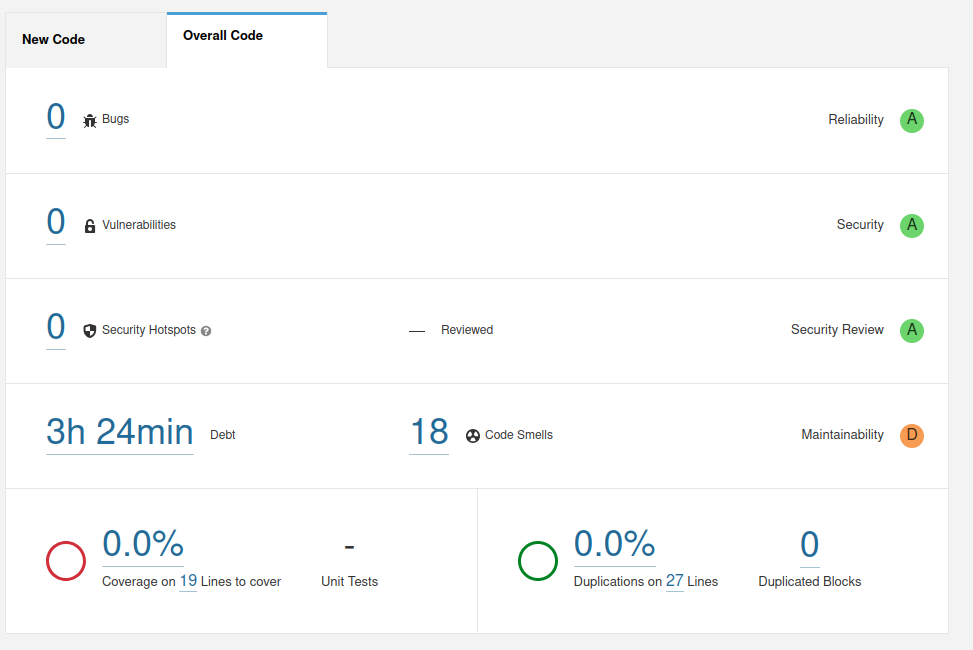
La dette technique fait référence au compromis entre la rapidité de développement à court terme et la qualité du code à long terme. Elle se produit lorsqu'un développeur choisit une solution plus rapide mais moins idéale ou propre, dans le but de gagner du temps. À mesure que cette dette s'accumule, le code devient de plus en plus difficile à maintenir, à tester et à modifier, nécessitant un investissement supplémentaire pour "rembourser" la dette en réécrivant ou en améliorant le code.
Le nombre d'heures affiché est une estimation qui donne aux développeurs une idée de l'ampleur du travail nécessaire pour améliorer la qualité du code, réduire la dette technique et ainsi améliorer la maintenabilité du projet.
L'analyse du projet est divisée en deux onglets :
- New Code met l'accent sur la qualité du code récemment ajouté.
- Overall Code offre une vue d’ensemble, incluant à la fois l’ancien et le nouveau code.
Grâce à ces onglets, l’équipe de développement peut suivre la qualité du code en cours tout en gérant progressivement la dette technique.
Consultez la liste des problèmes détectés en cliquant sur le bouton Code Smells. Vous devriez obtenir un résultat similaire à celui présenté ci-dessous.
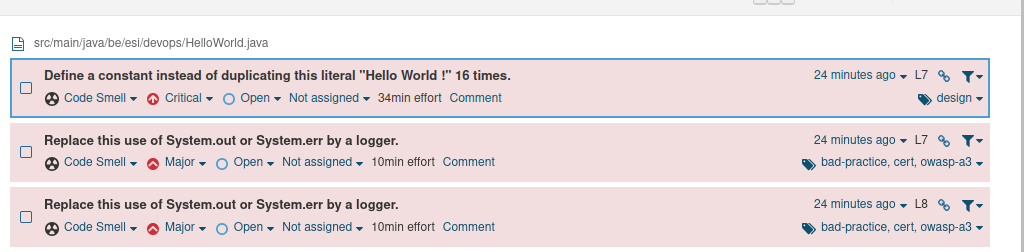
SonarQube détecte clairement un problème de répétition de code, indiquant qu’il est préférable de définir une constante plutôt que de dupliquer 16 fois la chaîne de caractères "Hello World !".
De plus, chaque utilisation de System.out.println() est signalée comme un souci. SonarQube recommande d’utiliser un logger à la place, afin d'améliorer la gestion des messages et d'offrir un meilleur contrôle sur les logs de l’application.
En cliquant sur un des problèmes détectés, l'onglet "Why is this an issue ?" fournit une explication détaillée sur la raison de cette recommandation.
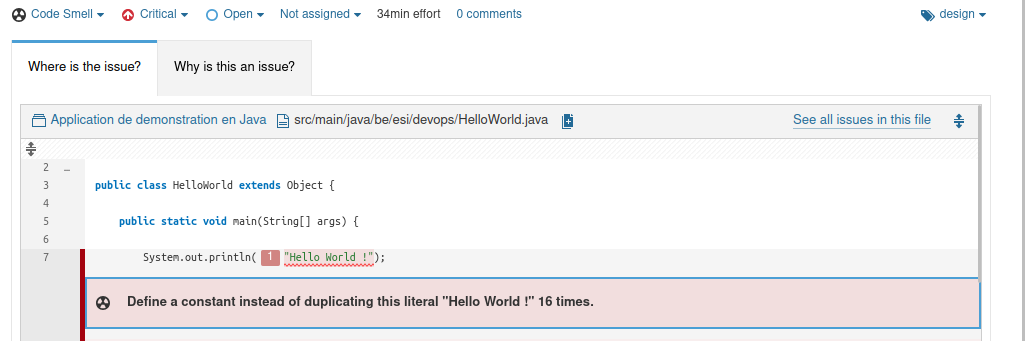
Modifiez la classe HelloWorld pour corriger la duplication signalée
public class HelloWorld {

    public static void main(String[] args) {
        System.out.println("Hello World !");
    }

}
Lancez une nouvelle analyse via la commande :
docker run --rm --network sonar-network -v "$(pwd):/usr/src" -e SONAR_HOST_URL="http://sonarqube:9000" -e SONAR_TOKEN="VOTRE_TOKEN_ICI" sonarsource/sonar-scanner-cli
En consultant le rapport sur le serveur, vous constaterez que le nouveau code ne présente plus aucune erreur. Toutefois, l’onglet Overall Code signale toujours l’utilisation de l’instruction System.out.
Seconde analyse : un échec
Ajoutez la classe ComplexMethod au projet quality-demo afin
d’explorer un nouveau type d’erreur. La méthode intToEnglishValue
retourne le mot anglais correspondant au chiffre donné en paramètre.
public class ComplexMethod {

    public String intToEnglishValue(int i) {
/*        if (i == 0) {
            int k = 10 / i;
        }
*/
        if (i == 1) {
            return "One";
        }
        if (i == 2) {
            return "Two";
        }
        if (i == 3) {
            return "Three";
        }
        if (i == 4) {
            return "Four";
        }
        if (i == 5) {
            return "Five";
        }
        if (i == 6) {
            return "Six";
        }
        if (i > 6) {
            throw new RuntimeException();
        }
        return null;
    }

}
Relancez une analyse et consultez le rapport.

Votre projet ne respecte pas les critères de qualité attendus, entraînant l’échec de l’analyse. Corrigez les problèmes détectés, puis effectuez une nouvelle analyse. Par exemple la méthode peut retourner
la valeur de la case i du tableau String[] values = {"", "One", "Two", "Three", "Four", "Five", "Six"};.
La Quality Gate dans SonarQube est un ensemble de critères de qualité définis pour déterminer si un projet respecte les standards exigés avant d’être validé.
Exemple d’un Quality Gate par défaut :
- Aucun bug ou vulnérabilité critique
- Couverture des tests ≥ 80%
- Duplication du code ≤ 3%
Les Quality Gates peuvent être personnalisés pour s’adapter aux exigences spécifiques d’un projet via le menu http://localhost:9000/quality_gates.
Complexité cognitive
La complexité cognitive dans SonarQube évalue la difficulté de compréhension et de maintenance du code, en tenant compte des boucles imbriquées, conditions et interactions entre les éléments. Lorsqu’une méthode dépasse le seuil fixé, elle devient difficile à lire et à maintenir.
Cette notion est inspirée de la complexité cyclomatique mesurant le nombre de chemins d’exécution possibles dans le code. Une forte complexité cognitive résulte souvent d’une complexité cyclomatique élevée, due à trop de branches, d’imbrications ou de logique complexe.
Ajoutez la classe Complexity au projet quality-demo pour illustrer
la notion de complexité cognitive. La méthode publique de cette classe
permet de compter le nombre de voyelles dans un mot donné en paramètre.
public class Complexity {

   public String countVowels(String word) {
      int count = 0;
      String[] vowels = {"a", "e", "i", "o", "u"};

      for (String c : word.split("")) {
         for (String v : vowels) {
            if (c.equalsIgnoreCase(v)) {
               count++;
            }
         }
      }

      if (count == 0) {
         if (word.isEmpty()) {
            return "empty string does not contain vowels";
         } else if (word.length() < 5) {
            return "word with less than 5 characters does not contain vowels";
         } else {
            return "word does not contain vowels";
         }
      } else {
         if (count == 1) {
            return "contains one vowel";
         } else if (count < 5) {
            return "contains few vowels";
         } else {
            return "contains many vowels";
         }
      }
   }

}
Vérifiez qu'en lançant une analyse, une nouvelle issue liée à la complexité du projet sera détectée.
Ensuite simplifiez cette complexité en corrigeant la classe, par exemple en décomposant la méthode publique :
public String countVowels(String word) {
    int count = countVowelOccurrences(word);

    if (count == 0) {
        return getNoVowelMessage(word);
    } else {
        return getVowelCountMessage(count);
    }
}

private int countVowelOccurrences(String word) {
    int count = 0;
    String[] vowels = {"a", "e", "i", "o", "u"};

    for (String c : word.split("")) {
        for (String v : vowels) {
            if (c.equalsIgnoreCase(v)) {
                count++;
            }
        }
    }
    return count;
}

private String getNoVowelMessage(String word) {
    if (word.isEmpty()) {
        return "empty string does not contain vowels";
    } else if (word.length() < 5) {
        return "word with less than 5 characters does not contain vowels";
    } else {
        return "word does not contain vowels";
    }
}

private String getVowelCountMessage(int count) {
    if (count == 1) {
        return "contains one vowel";
    } else if (count < 5) {
        return "contains few vowels";
    } else {
        return "contains many vowels";
    }
}
Relancez une analyse et vérifiez que l'issue concernant la complexité a disparu. Les issues bloquantes liées à la couverture de test sont traitées dans la prochaine section.
Couverture de test
L'analyse de votre projet échoue toujours car la Quality Gate requiert
une couverture de test d'au moins 80%.
Pour répondre à cette exigence, ajoutez des tests unitaires en
commençant par mettre à jour les dépendances Maven dans le fichier
pom.xml.
<dependencies>
    <dependency>
        <groupId>org.junit.jupiter</groupId>
        <artifactId>junit-jupiter</artifactId>
        <version>5.12.0</version>
        <scope>test</scope>
    </dependency>
</dependencies>
Ensuite créez la classe de test ComplexityTest.java.
import org.junit.jupiter.api.Test;

import static org.junit.jupiter.api.Assertions.*;

class ComplexityTest {
    @Test
    public void testEmptyString() {
        Complexity vowelCounter = new Complexity();
        String result = vowelCounter.countVowels("");
        assertEquals("empty string does not contain vowels", result);
    }

    @Test
    public void testStringWithoutVowels() {
        Complexity vowelCounter = new Complexity();
        String result = vowelCounter.countVowels("bcdfg");
        assertEquals("word does not contain vowels", result);
    }

    @Test
    public void testStringWithOneVowel() {
        Complexity vowelCounter = new Complexity();
        String result = vowelCounter.countVowels("cat");
        assertEquals("contains one vowel", result);
    }

    @Test
    public void testStringWithFewVowels() {
        Complexity vowelCounter = new Complexity();
        String result = vowelCounter.countVowels("audio");
        assertEquals("contains few vowels", result);
    }

    @Test
    public void testStringWithManyVowels() {
        Complexity vowelCounter = new Complexity();
        String result = vowelCounter.countVowels("beautiful");
        assertEquals("contains many vowels", result);
    }

    @Test
    public void testStringWithVowelsIncludingUppercase() {
        Complexity vowelCounter = new Complexity();
        String result = vowelCounter.countVowels("Abcdef");
        assertEquals("contains few vowels", result);
    }

    @Test
    public void testStringWithVowelsAndDifferentLength() {
        Complexity vowelCounter = new Complexity();
        String result = vowelCounter.countVowels("aeiou");
        assertEquals("contains many vowels", result);
    }
}
Créez également une classe de test pour la classe ComplexMethod.
import org.junit.jupiter.api.Test;

import static org.junit.jupiter.api.Assertions.*;

class ComplexMethodTest {
    @Test
    public void testIntToEnglishValue_One() {
        ComplexMethod complexMethod = new ComplexMethod();
        String result = complexMethod.intToEnglishValue(1);
        assertEquals("One", result);
    }

    @Test
    public void testIntToEnglishValue_Two() {
        ComplexMethod complexMethod = new ComplexMethod();
        String result = complexMethod.intToEnglishValue(2);
        assertEquals("Two", result);
    }

    @Test
    public void testIntToEnglishValue_Three() {
        ComplexMethod complexMethod = new ComplexMethod();
        String result = complexMethod.intToEnglishValue(3);
        assertEquals("Three", result);
    }

    @Test
    public void testIntToEnglishValue_Four() {
        ComplexMethod complexMethod = new ComplexMethod();
        String result = complexMethod.intToEnglishValue(4);
        assertEquals("Four", result);
    }

    @Test
    public void testIntToEnglishValue_Five() {
        ComplexMethod complexMethod = new ComplexMethod();
        String result = complexMethod.intToEnglishValue(5);
        assertEquals("Five", result);
    }

    @Test
    public void testIntToEnglishValue_Six() {
        ComplexMethod complexMethod = new ComplexMethod();
        String result = complexMethod.intToEnglishValue(6);
        assertEquals("Six", result);
    }

    @Test
    public void testIntToEnglishValue_InvalidInput() {
        ComplexMethod complexMethod = new ComplexMethod();
        assertThrows(IllegalArgumentException.class, () -> {
            complexMethod.intToEnglishValue(7);
        });
    }

    @Test
    public void testIntToEnglishValue_Zero() {
        ComplexMethod complexMethod = new ComplexMethod();
        assertThrows(IllegalArgumentException.class, () -> {
            complexMethod.intToEnglishValue(0);
        });
    }
}
Exécutez les tests unitaires via la commande maven suivante afin de vérifier que vos modifications sont prises en compte :
mvn clean test
Surefire est un plugin Maven utilisé pour exécuter les tests unitaires d’un projet. Il fait partie du cycle de vie Maven et est généralement utilisé avec JUnit. Il exécute automatiquement les tests situés dans le dossier src/test/java.
Si les tests unitaires ne s'exécutent pas lors de l'exécution de la commande
mvn test, il se peut que le plugin maven-surefire-plugin ne soit pas correctement
configuré dans votre environnement.
Dans ce cas, ajoutez explicitement le plugin suivant dans le fichier pom.xml,
dans la section <plugins> de la construction du projet :
<build>
    <plugins>
        <plugin>
            <groupId>org.apache.maven.plugins</groupId>
            <artifactId>maven-surefire-plugin</artifactId>
            <version>3.2.5</version>
        </plugin>
    </plugins>
</build>
Il est important de noter que SonarQube ne calcule pas la couverture de
code lui-même. Cette tâche est confiée à un outil externe spécifique au
langage du projet. Cet outil génère un rapport qui est ensuite envoyé à
SonarQube et intégré dans son analyse.
Pour le projet quality-demo, il est nécessaire d'utiliser
Java Code Coverage.
La génération du rapport de couverture requiert l'ajout des commandes
que JaCoCo doit utiliser lors de la phase de build du projet.
Modifiez le fichier pom.xml en y ajoutant ou modifiant les plugins de
la section build comme ci-dessous :
<build>
    <plugins>
        <plugin>
            <groupId>org.jacoco</groupId>
            <artifactId>jacoco-maven-plugin</artifactId>
            <version>0.8.12</version>
            <executions>
                <execution>
                    <id>prepare-agent</id>
                    <goals>
                        <goal>prepare-agent</goal>
                    </goals>
                </execution>

                <execution>
                    <id>report</id>
                    <goals>
                        <goal>report</goal>
                    </goals>
                </execution>

            </executions>
        </plugin>
    </plugins>
</build>
Générez le rapport de couverture de test en utilisant la commande suivante :
mvn jacoco:report
Vérifiez que le rapport jacoco.xml est généré dans le dossier target/site/jacoco. Une version consultable est également générée via le fichier index.html.
Pour indiquer à SonarQube l'emplacement des résultats des tests
unitaires ainsi que du rapport de couverture, ajoutez les informations
suivantes dans le fichier sonar-project.properties :
# Répertoires contenant les tests unitaires.
# Nécessaire si on veut inclure les résultats des tests.
sonar.tests=src/test/java

# Spécifie l'emplacement des rapports JUnit pour SonarQube.
# Nécessaire si on veut inclure les résultats des tests.
sonar.junit.reportPaths=target/surefire-reports

# Rapport de couverture des tests
# Obligatoire si on veut suivre la couverture des tests unitaires.
sonar.coverage.jacoco.xmlReportPaths=target/site/jacoco/jacoco.xml
Relancez une analyse et vérifiez le succès de celle-ci.
Vulnérabilité
Après avoir exploré l'importance de la couverture des tests dans
l'amélioration de la qualité du code, il est crucial de s'intéresser à
un autre aspect fondamental : la sécurité du code.
Ajoutez la classe Vulnerability au projet quality-demo pour
illustrer la notion de vulnérabilité.
import java.sql.Connection;
import java.sql.DriverManager;
import java.sql.SQLException;
import java.sql.Statement;

public class Vulnerability {
    public void executeQuery(String userInput) throws SQLException {
        Connection conn = DriverManager.getConnection("jdbc:mysql://localhost:3306/db", "user", "pass");
        Statement stmt = conn.createStatement();
        stmt.execute("SELECT * FROM users WHERE name = '" + userInput + "'"); // Injection SQL
    }
}
En lançant une analyse, deux nouvelles issues sont créées :
- la première concernant la compromission de votre mot de passe, visible dans le code source
- la seconde concernant une injection sql possible
Quelles sont les solutions possibles pour corriger ces vulnérabilités ? Aidez-vous des solutions proposées par SonarQube quand elles sont disponibles.
Analyse d'un projet Python
SonarQube est un outil de qualité de code utilisé pour assurer la qualité de projets logiciels dans divers langages de programmation. Dans cette section vous allez créer et analyser un projet Python avec SonarQube.
Commencez par créer un projet Python appelé contact_manager dont voici la structure :
contact_manager/
├── src/
│   └── __init__.py
│   └── contacts.py
├── tests/
│   └── __init__.py
│   └── test_contacts.py
└── sonar-project.properties
Un environnement virtuel en Python est un espace isolé qui permet d’installer des bibliothèques sans affecter le système global ni les autres projets.
La commande ci-dessous crée cet environnement isolé avec une copie minimale de Python.
python -m venv venv
Après la création de l’environnement virtuel, il est nécessaire de l’activer avant d’installer des paquets avec pip.
- Linux/macOS
- Windows-cmd
- Windows-Powershell
source venv/bin/activate
venv\Scripts\activate
venv\Scripts\Activate.ps1
Une fois activé, vous verrez généralement le nom de l’environnement (venv) apparaître au début de la ligne de commande, indiquant que vous travaillez bien dans l’environnement isolé.
pip est le gestionnaire de paquets officiel pour Python, utilisé pour installer, mettre à jour et gérer des bibliothèques ou modules Python.
Vérifiez que pip est disponible dans votre environnement avant de passer à la suite :
pip --version
Dans le dossier src créez le fichier contacts.py avec le code ci-dessous :
class Contact:
    def __init__(self, first_name, last_name, phone, email):
        self.first_name = first_name
        self.last_name = last_name
        self.phone = phone
        self.email = email

    def __str__(self):
        return f'{self.first_name} {self.last_name}'

class ContactManager:
    def __init__(self):
        self.contacts = []

    def add_contact(self, contact):
        self.contacts.append(contact)

    def remove_contact(self, contact):
        if contact in self.contacts:
            self.contacts.remove(contact)

    def find_contact(self, first_name, last_name):
        for contact in self.contacts:
            if contact.first_name == first_name and contact.last_name == last_name:
                return contact
        return None
Dans le dossier tests contenant les tests unitaires créez le fichier
test_contacts.py suivant :
from unittest import TestCase

from src.contacts import Contact, ContactManager

class TestContactManager(TestCase):

    def setUp(self):
        self.manager = ContactManager()
        self.contact1 = Contact("John", "Doe", "1234567890", "john.doe@example.com")
        self.contact2 = Contact("Jane", "Smith", "0987654321", "jane.smith@example.com")

    def test_add_contact(self):
        self.manager.add_contact(self.contact1)
        self.assertIn(self.contact1, self.manager.contacts)

    def test_remove_contact(self):
        self.manager.add_contact(self.contact1)
        self.manager.remove_contact(self.contact1)
        self.assertNotIn(self.contact1, self.manager.contacts)

    def test_find_contact(self):
        self.manager.add_contact(self.contact1)
        result = self.manager.find_contact("John", "Doe")
        self.assertEqual(result, self.contact1)

    def test_find_contact_not_found(self):
        result = self.manager.find_contact("Non", "Existant")
        self.assertIsNone(result)
À la racine de votre projet, créez un fichier sonar-project.properties pour configurer SonarQube.
# Identifiant du projet.
# Doit être unique dans l'instance SonarQube.
# Obligatoire
sonar.projectKey=contact-manager-python

# Nom du projet tel qu'il apparaîtra dans l'interface web.
# Obligatoire
sonar.projectName=Application de demonstration en Python

# Permet de suivre l'évolution de la qualité entre différentes versions
# Facultatif
sonar.projectVersion=1.0

# Répertoire de base du projet
# Par défaut SonarScanner utilise le dossier où il est exécuté.
# Facultatif
sonar.projectBaseDir=.

# Version de python
sonar.python.version=3.8

# Spécifie où se trouvent les fichiers source à analyser.
# Obligatoire
sonar.sources=./src

# Répertoires contenant les tests unitaires.
# Nécessaire si on veut inclure les résultats des tests.
sonar.tests=./tests

# Rapport de couverture des tests
# Obligatoire si on veut suivre la couverture des tests unitaires.
sonar.python.coverage.reportPaths=./coverage.xml
La clé sonar.python.coverage.reportPaths du fichier de configuration
a besoin du rapport de couverture de tests.
Pour obtenir ce rapport, installez la librairie coverage : pip install coverage.
Calculez ensuite cette couverture de tests via la commande
coverage run -m unittest discover -s tests et générez
le rapport final grâce à la commande coverage xml -o coverage.xml
Lancez l'analyse de ce projet et consultez le rapport dans SonarQube afin de vérifier que ce rapport a été pris en compte lors de l'analyse.
Analyse de vos projets personnels
Sélectionnez un projet que vous avez développé dans un cours de développement ou de web. Configurez SonarQube pour analyser ce projet et essayez de faire passer la Quality Gate à celui-ci.
Pensez à utiliser SonarQube pour vos futurs projets.